

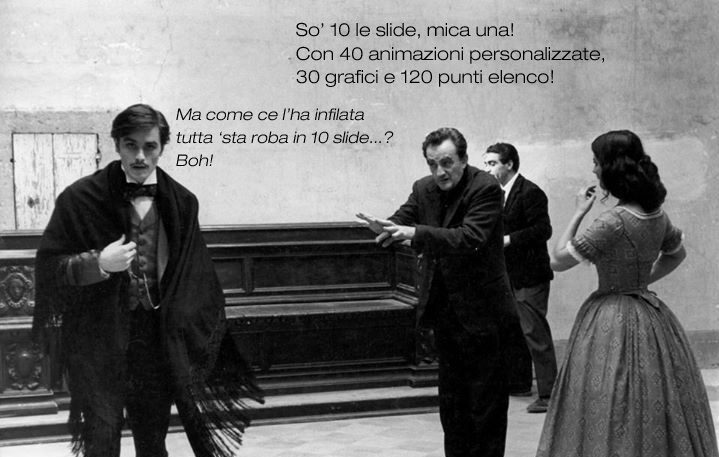
Alzi la mano chi non si è mai addormentato durante una presentazione aziendale. Ecco, appunto. Secondo Prezi, l’80% dei professionisti ammette di annoiarsi a morte davanti a slide piene zeppe di bullet point microscopici su sfondo azzurrino standard.
Il problema non è PowerPoint. Il problema è che nessuno ci ha mai insegnato a usarlo senza sembrare il relatore più noioso del convegno.
Creare una presentazione che funziona davvero significa tre cose: progettazione grafica che non faccia piangere gli occhi, storytelling che tenga sveglia la platea, e la capacità di non leggere le slide come un pappagallo nervoso.
Ti serve aiuto? Eccoti 11 consigli salvavita: 7 regole di design per smettere di usare quei template orribili che sembrano tutti uguali dal 2003, più 4 strategie per presentare senza sembrare un robot impacciato.
Che tu debba vendere un’idea al tuo capo, impressionare dei clienti o semplicemente sopravvivere a una riunione senza fare una figuraccia, questi consigli funzionano. E se PowerPoint proprio non ti piace? Ti mostro anche 10 alternative fighe che esistono là fuori.
Respira. Ce la puoi fare. Cominciamo.
1. Preparate voi il vostro template
Personalizzare la propria presentazione con il marchio o logo aziendale, il proprio nome e il nome dell’evento a cui partecipate è molto importante. Pensate bene allo spazio da dedicare al titolo e al sottotitolo, alla copertina, ai colori che volete usare. Vi consiglio di non usare i template standard per tre motivi:
- condizionerà la scelta e l’inserimento dei vostri contenuti;
- limiterà le variazioni della gabbia di impaginazione;
- renderà la presentazione uguale ad altre già viste.
2. Non cominciate scrivendo direttamente sulle slide
Fatevi prima una scaletta scritta con i punti salienti e i titoli delle slide. Poi realizzate uno storyboard con lo schema di impaginazione, anche appena abbozzato. In questo modo avrete chiaro in mente la validità del messaggio nel suo insieme, valuterete il ritmo della presentazione e la sua durata.
3. La slide non è il vostro foglio di appunti
La slide di una presentazione deve essere la traccia del vostro discorso, un aiuto a comprendere e ricordare quello che dite. Oltre al titolo, non scrivete più di 6 righe su ogni slide e servitevi di liste puntate o numerate per razionalizzare al massimo i concetti.

4. Ogni parola si deve poter leggere anche dall’ultima fila della sala
Non usate font poco leggibili, sceglietene due per tutta la presentazione (una per i titoli e una per il testo) e non scrivete con un corpo troppo piccolo. Evitate sfondi con scritte, immagini disegni… create sempre un notevole contrasto tra sfondo e testo.
5. Cercate di illustrare il più possibile
Su Freepik, per esempio, potete scaricare immagini molto professionali gratuitamente, o scegliere tra numerosi set di illustrazioni per un mood più divertente e colorato.
6. Usate i righelli
Cercate di disporre razionalmente i contenuti e di allinearli al meglio tra loro. Create una gabbia su ogni modello di schermata per dare coerenza e ordine.
Gli elementi ricorrenti devono stare sempre nella stessa posizione per evitare la sensazione che si muovano nel passaggio alla slide successiva.
Non abbiate paura degli spazi bianchi: un po’ di aria tra gli elementi facilita la lettura e non stanca.


7. Non c’è solo PowerPoint nella vita!
Se non sei costretto ad utilizzare PowerPoint per motivi tecnici o altro, scegli di realizzare una presentazione 2.0. Esiste un universo complesso ma accattivante che permette di uscire dagli schemi classici. Tra le varie possibilità ne esistono alcune molto interessanti che meritano di essere almeno accennate:
Ecco un elenco delle migliori app per creare presentazioni professionali, che rappresentano ottime alternative a PowerPoint:
| Strumento | Prezzo | Facilità d’uso | Ideale per | Punto di forza | Limite principale |
|---|---|---|---|---|---|
| Canva | Gratis / Pro €11/mese | ★★★★★ | Designer occasionali e social media | Template bellissimi e interfaccia intuitiva | Funzioni avanzate solo a pagamento |
| Prezi | Gratis / Plus €7/mese | ★★★ | Presentazioni creative non lineari | Effetto zoom dinamico e storytelling visivo | Curva d’apprendimento più ripida |
| Google Slides | Gratis | ★★★★★ | Team remoti e collaborazione | Lavoro simultaneo e cloud nativo | Design meno sofisticato |
| Keynote | Gratis (solo Apple) | ★★★★ | Utenti Mac/iPad | Animazioni fluide e design elegante | Solo ecosistema Apple |
| Beautiful.ai | Da €12/mese | ★★★★★ | Chi ha poco tempo | AI che impagina automaticamente | Poca libertà creativa |
| Pitch | Gratis / Pro €8/mese | ★★★★ | Startup e team | Collaborazione + analytics integrati | Template limitati nella versione free |
| Gamma | Gratis / Pro €10/mese | ★★★★★ | Creazione veloce con AI | Genera presentazioni da prompt testuali | Risultati a volte troppo standardizzati |
| Ludus | Da €14/mese | ★★★ | Designer professionisti | Libertà creativa totale + integrazioni | Richiede competenze di design |
Ora la presentazione è pronta! Non resta altro che parlare con sicurezza al vostro pubblico.
Altri 4 consigli:
- Non giratevi di spalle e non fissate un unico interlocutore, ma spaziate con lo sguardo.
- State nei tempi che vi siete prefissati.
- Siate flessibili e non abbiate paura di improvvisare.
- Siate disponibili a rispondere a domande e ad ascoltare proposte.
Dipende dalla complessità, ma calcola almeno 1-2 ore per ogni 10 slide se parti da zero. La fase di progettazione (storyboard e scaletta) è quella che ti farà risparmiare più tempo dopo. Un trucco? Crea il tuo template personalizzato una volta sola e riusalo: ti dimezzerà i tempi.
Per i titoli: font sans-serif caratteriali come Montserrat, Poppins o Raleway. Per il testo: Helvetica, Arial o Open Sans garantiscono massima leggibilità. L’importante è sceglierne due (uno per titoli, uno per testo) e usare solo quelli. E per favore, mai Comic Sans o Papyrus a meno che non lavori in un parco giochi.
La regola di Guy Kawasaki dice: massimo 10 slide in 20 minuti con font minimo 30pt. Ma la verità è che dipende dal contesto. Una presentazione da 5 minuti? 5-7 slide. Un pitch di vendita? 10-15 slide. Una formazione di un’ora? 20-30 slide max. Conta circa 1-2 minuti a slide per un ritmo sostenibile.
Entrambe, ma con criterio. Le foto funzionano meglio per storytelling emotivo e presentazioni corporate. Le illustrazioni e icone sono perfette per spiegare concetti astratti o processi. L’importante è la coerenza: se scegli uno stile illustrativo, mantienilo per tutta la presentazione. E usa immagini di qualità, mai foto pixelate o clipart anni ’90.
PowerPoint resta lo standard per compatibilità e funzioni avanzate. Keynote vince su design ed eleganza (ma solo per utenti Apple). Google Slides è imbattibile per collaborazione in tempo reale e accesso da ovunque. La scelta dipende da: chi deve modificare la presentazione, su che device la presenterai, e quanto controllo creativo ti serve.
Usa le note del relatore (in PowerPoint: visualizza > note) dove scrivi i tuoi appunti estesi. Le slide devono avere solo parole chiave, tu parli del resto. Prova la presentazione ad alta voce almeno 3 volte: la prima farai schifo, la seconda andrà meglio, dalla terza parlerai in modo naturale. E respira: nessuno si aspetta che tu sia Steve Jobs.
In bocca al lupo!
Articoli correlati:
 Come creare presentazioni efficaci con l’AI: Strumenti e consigli per slide professionali (2026)
 Come scegliere la musica nelle presentazioni aziendali.
 Guida completa all’AI Search Optimization (AIO): come posizionarti nei risultati delle Intelligenze Artificiali nel 2025
 Gestione social network aziendale (Guida 2025 + AI)
 Shopify o Woocommerce? Guida per piccoli e-commerce alla scelta tra i due sistemi migliori del 2025
 Comunicazione aziendale professionale per piccole imprese: strategie per distinguersi e crescere